
DBeaver快速入门指南
从首次启动、界面认识,到新建连接、浏览数据与执行 SQL,帮助你在 Windows PC 上快速上手 DBeaver Community。
还没有安装?
先下载 Windows 版,再按本页完成入门
首次启动会看到什么
- 创建示例数据库:适合新手,可先体验内置示例库,无需自备数据库
- 每日提示:可取消勾选“启动时显示”,关闭开机提示
- 统计收集提示:按个人意愿选择是否参与即可
认识主界面
数据库导航器
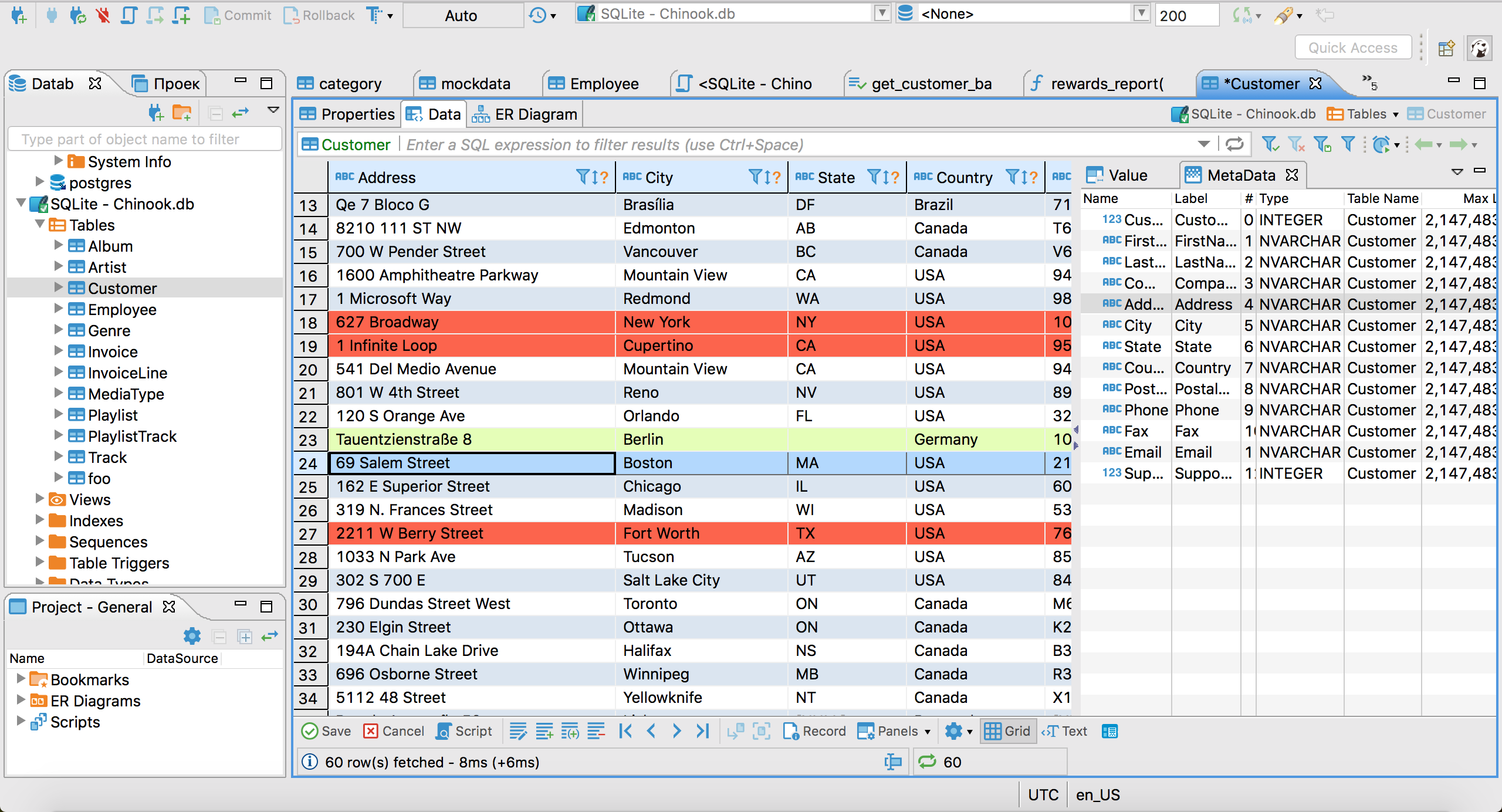
左侧树形结构是核心工作区,用于管理连接、库、模式(Schema)、表、视图等对象。展开连接节点即可浏览数据库结构;双击对象可在编辑器中打开。
- 找不到导航器时:菜单
窗口 → 数据库导航器 - 可用顶部过滤框按名称筛选对象
- 可右键创建文件夹,拖拽连接进行分组管理
- 支持简单视图 / 高级视图切换,控制树中显示的细节量
对象编辑器
在导航器中双击表或对象(也可按 F4)打开对象编辑器,常见页签包括:
- 属性:查看对象属性与子对象
- 数据:以表格方式浏览和编辑数据
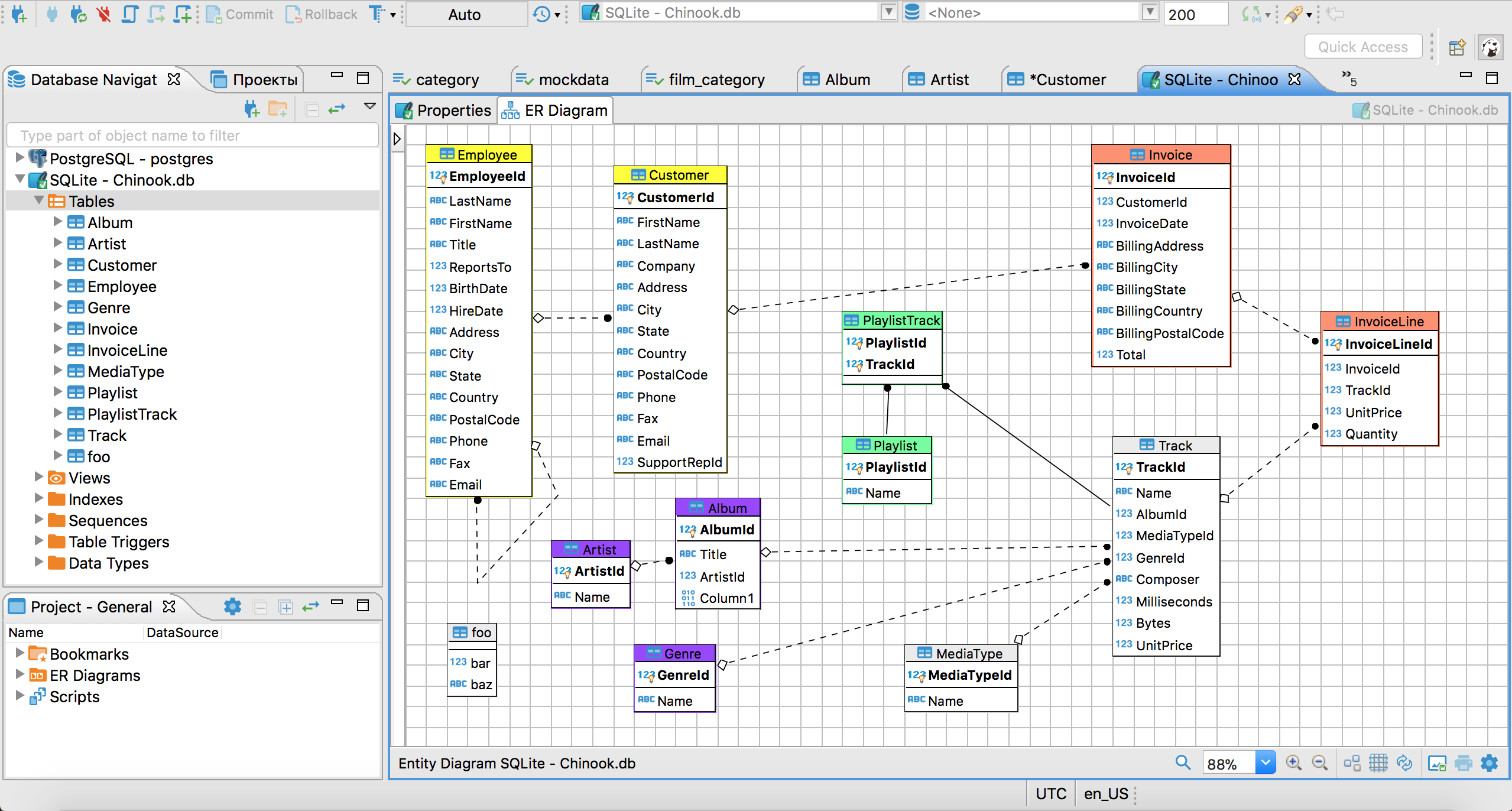
- 图表:查看表/库的关系图(ER 图)
创建数据库对象
- 在导航器中定位到目标位置(连接 / 数据库 / Schema / 表)
- 右键选择 创建,再选择对象类型(表、列、视图、索引等)
- 按提示填写名称、类型、约束等信息
- 点击 保存 完成创建
查看与编辑数据
- 右键表 → 查看表 / 数据
- 直接在单元格中修改数值,然后保存
- 使用「添加行」插入新记录;选中行后删除,再保存生效
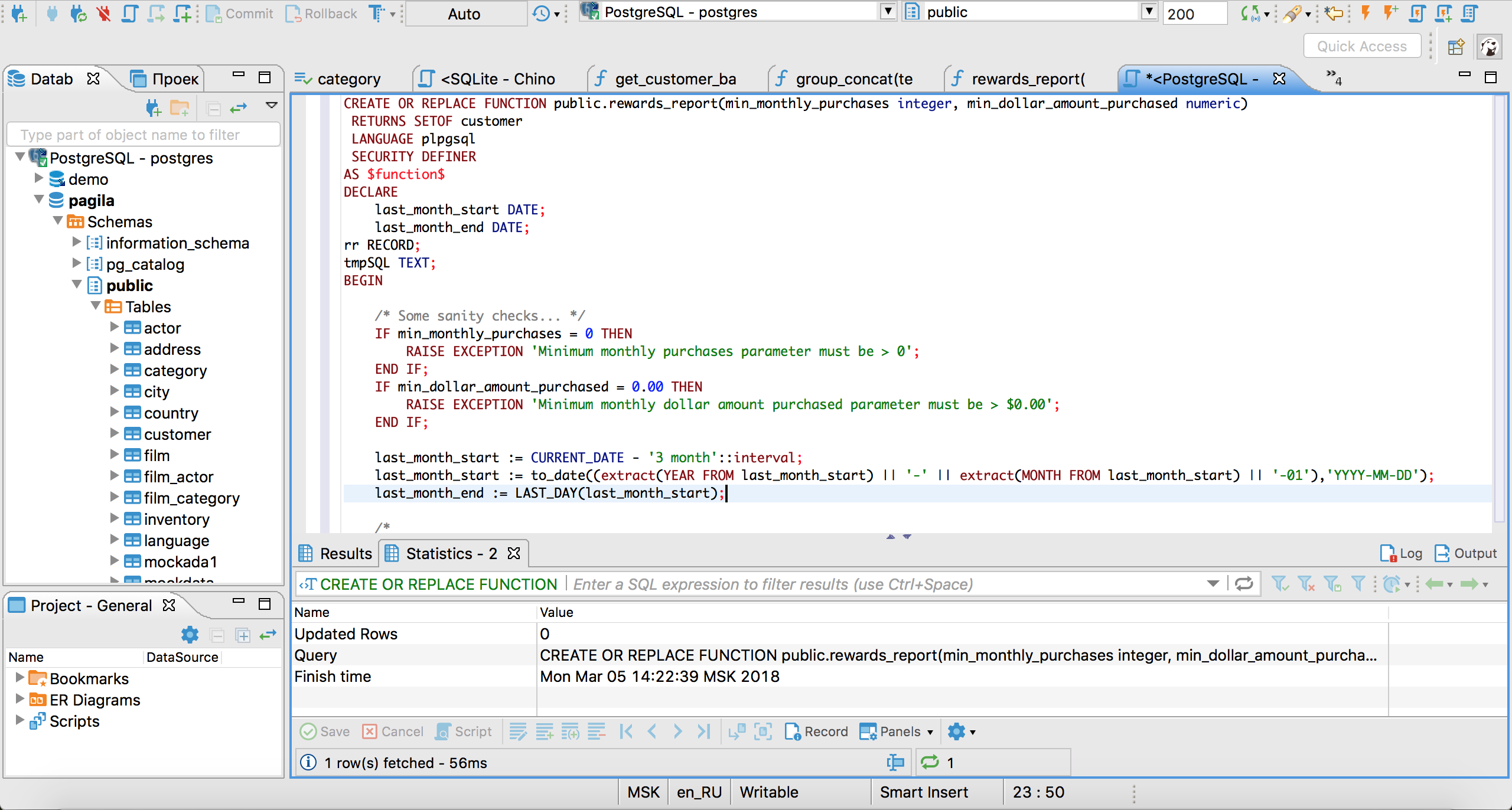
执行第一条 SQL
- 在导航器右键数据库或 Schema → SQL 编辑器 → 打开 SQL 脚本
- 输入语句,例如:
SELECT * FROM your_table; - 按
Ctrl + Enter执行,或右键选择执行 SQL 语句 - 结果集显示在编辑器下方面板
界面截图预览
以下截图来自官方公开资料,帮助你对照认识主界面功能区域。
非官方站点 · 仅中文教程分享 · 软件版权归属原作者